
Настройка модуля «Яндекс Карты»
Карты Яндекса на странице объявления и в фильтрах поиска.
Модуль «Яндекс Карты» позволяет использовать карты Яндекса на сайте, отображать объекты на карте, выполнять геокодирование адресов и работать
с геолокацией пользователей.
Установка модуля
Установить модуль можно двумя способами.
Способ 1. Через встроенный Маркетплейс
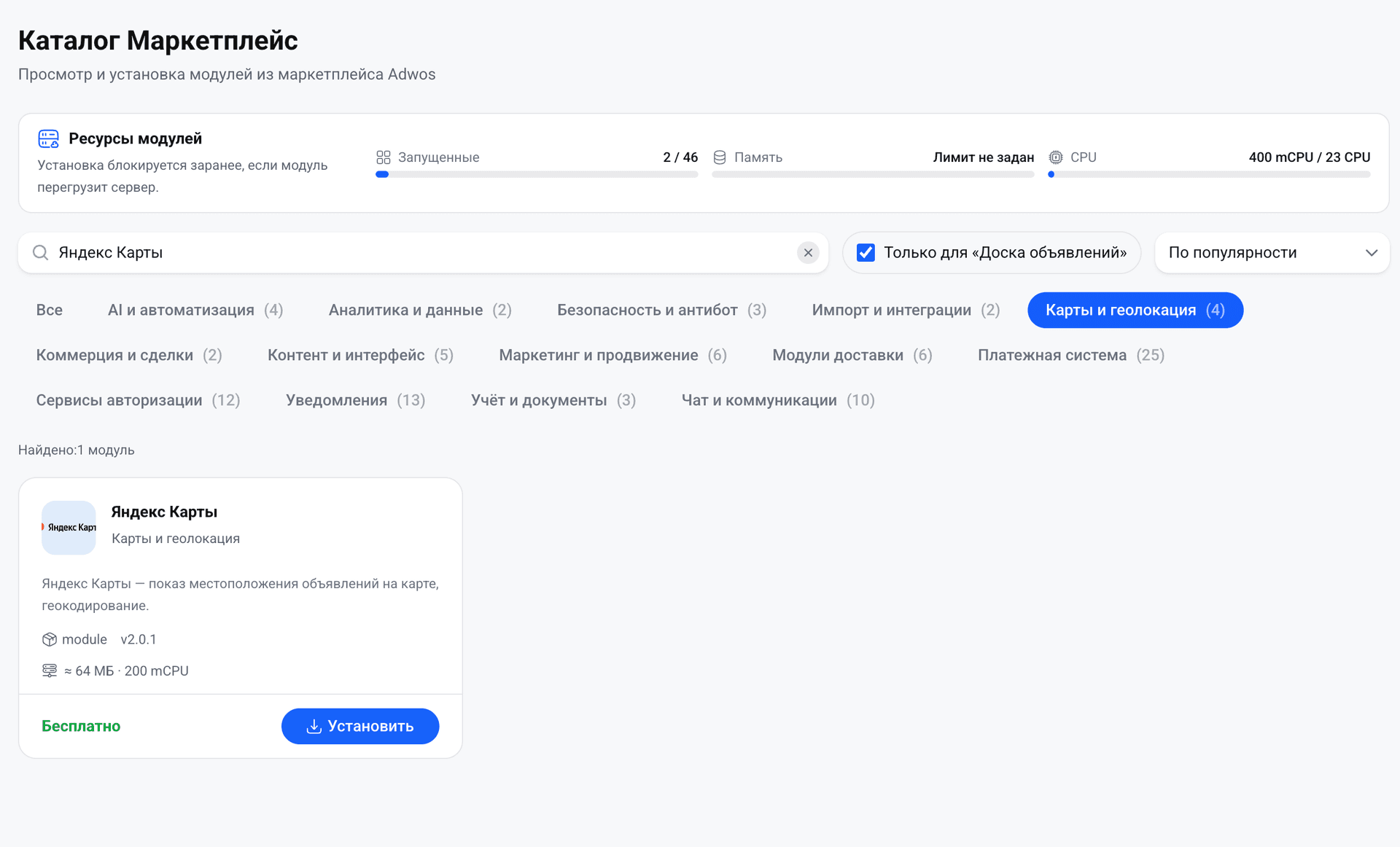
- Перейдите в раздел Каталог → Маркетплейс.
- Воспользуйтесь одним из вариантов поиска:
- Найдите модуль Яндекс Карты и нажмите кнопку Установить.
Способ 2. Через веб-версию Маркетплейса
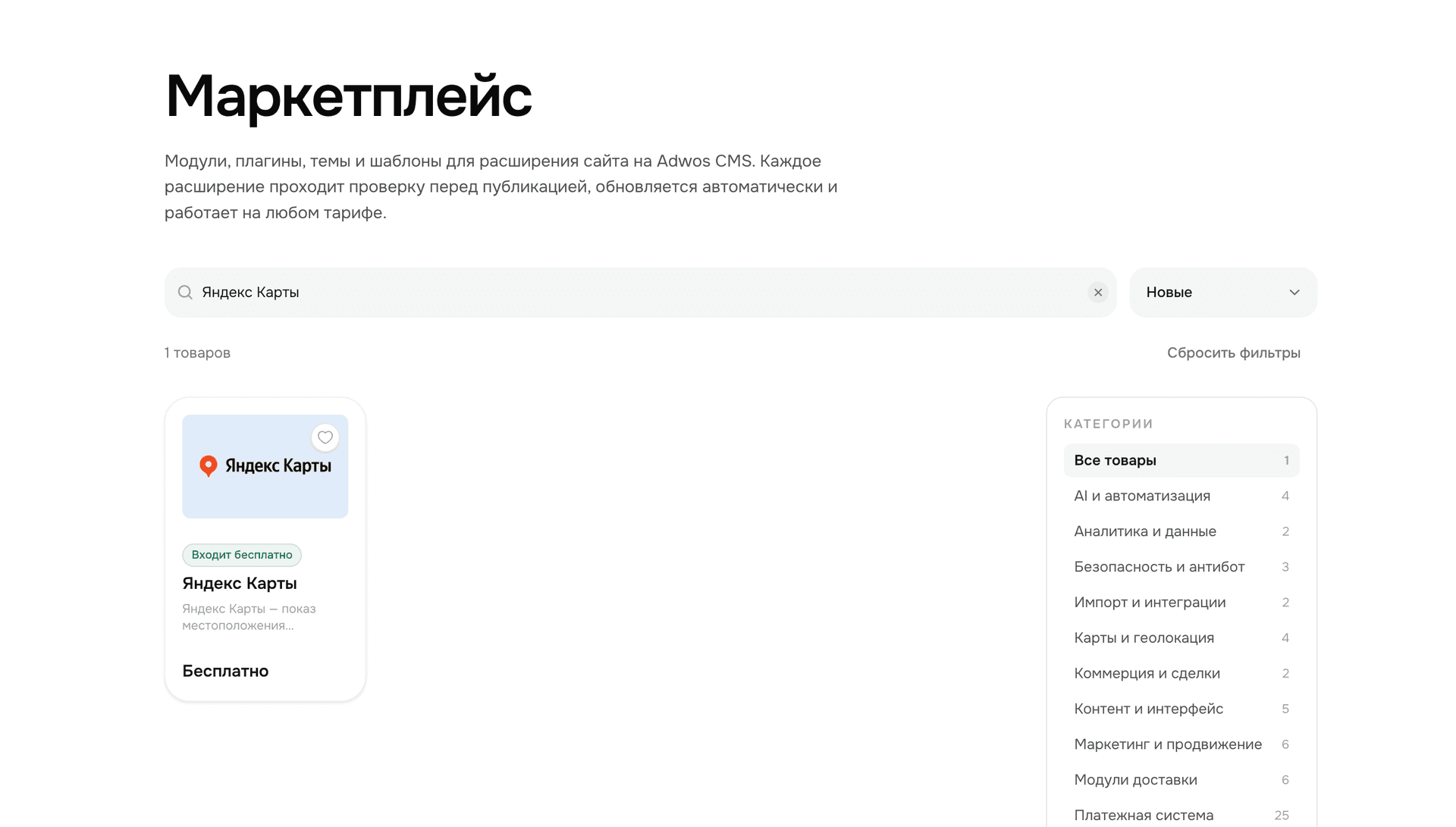
- Перейдите в онлайн-маркетплейс модулей Adwos:
- Найдите модуль Яндекс Карты.
- Откройте страницу модуля.
- Нажмите кнопку Установить.
- После завершения установки модуль автоматически появится в панели управления вашего сайта.
Переход к настройкам модуля
После успешной установки:
- Нажмите кнопку Управлять на карточке модуля.
- Выберите пункт Настройки.
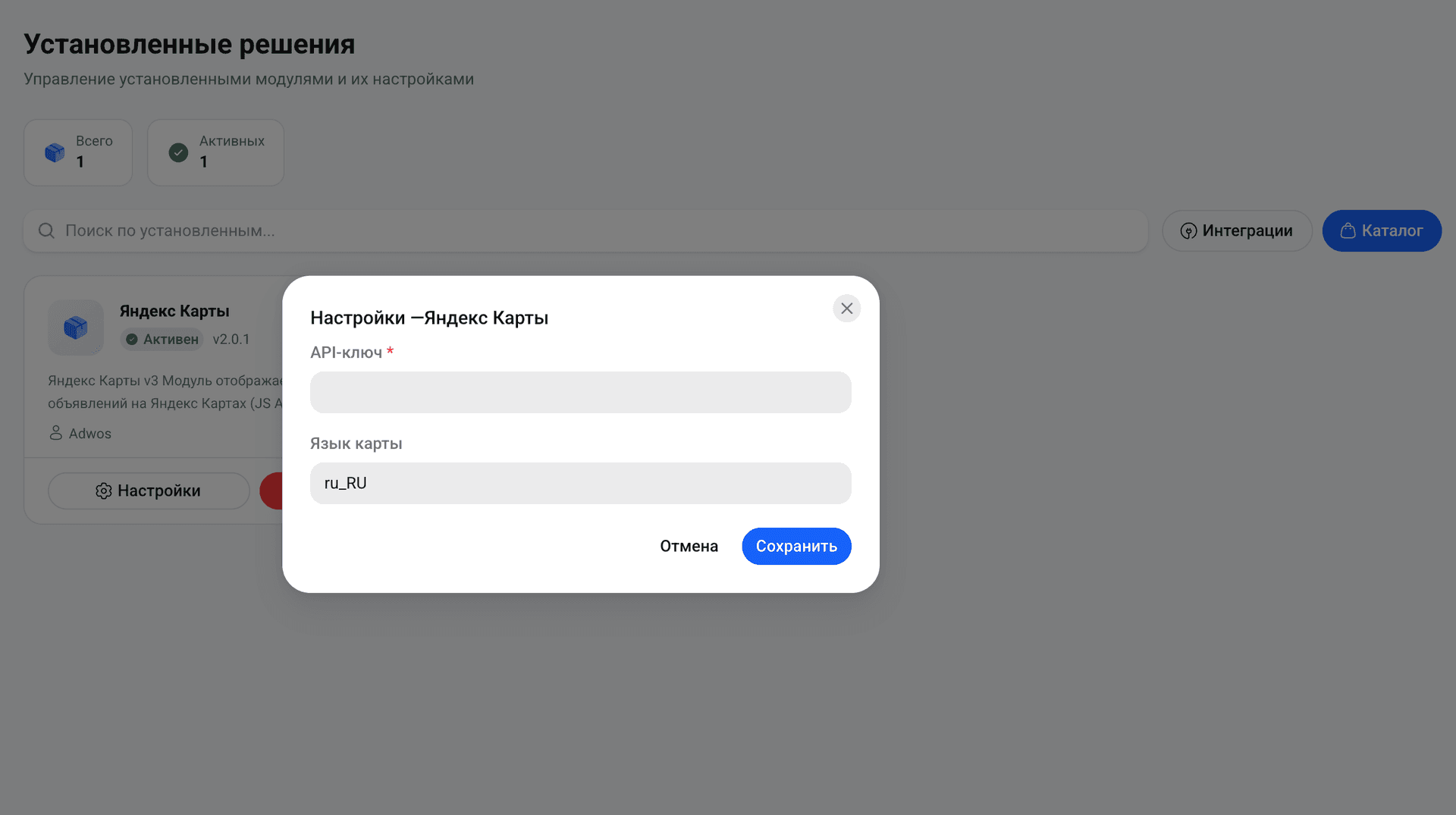
- Откроется модальное окно с параметрами модуля.
Получение API-ключа Яндекс Карт
Для работы модуля необходимо получить API-ключ Яндекс Карт.
- Перейдите на портал разработчиков Яндекса: https://developer.tech.yandex.ru/services
- Авторизуйтесь под своей учетной записью Яндекса.
- Создайте новый сервис или выберите уже существующий.
- Подключите API JavaScript API и HTTP Геокодер.
- После создания сервиса скопируйте выданный API-ключ. API-ключ необходим для отображения карт и работы геокодирования.
Настройка ограничения по HTTP Referer
Для повышения безопасности рекомендуется ограничить использование API-ключа вашим доменом.
- В созданном сервисе Яндекса откройте раздел Настройки.
- Найдите параметр Ограничение по HTTP Referer.
- Укажите домен вашего сайта.
Пример:
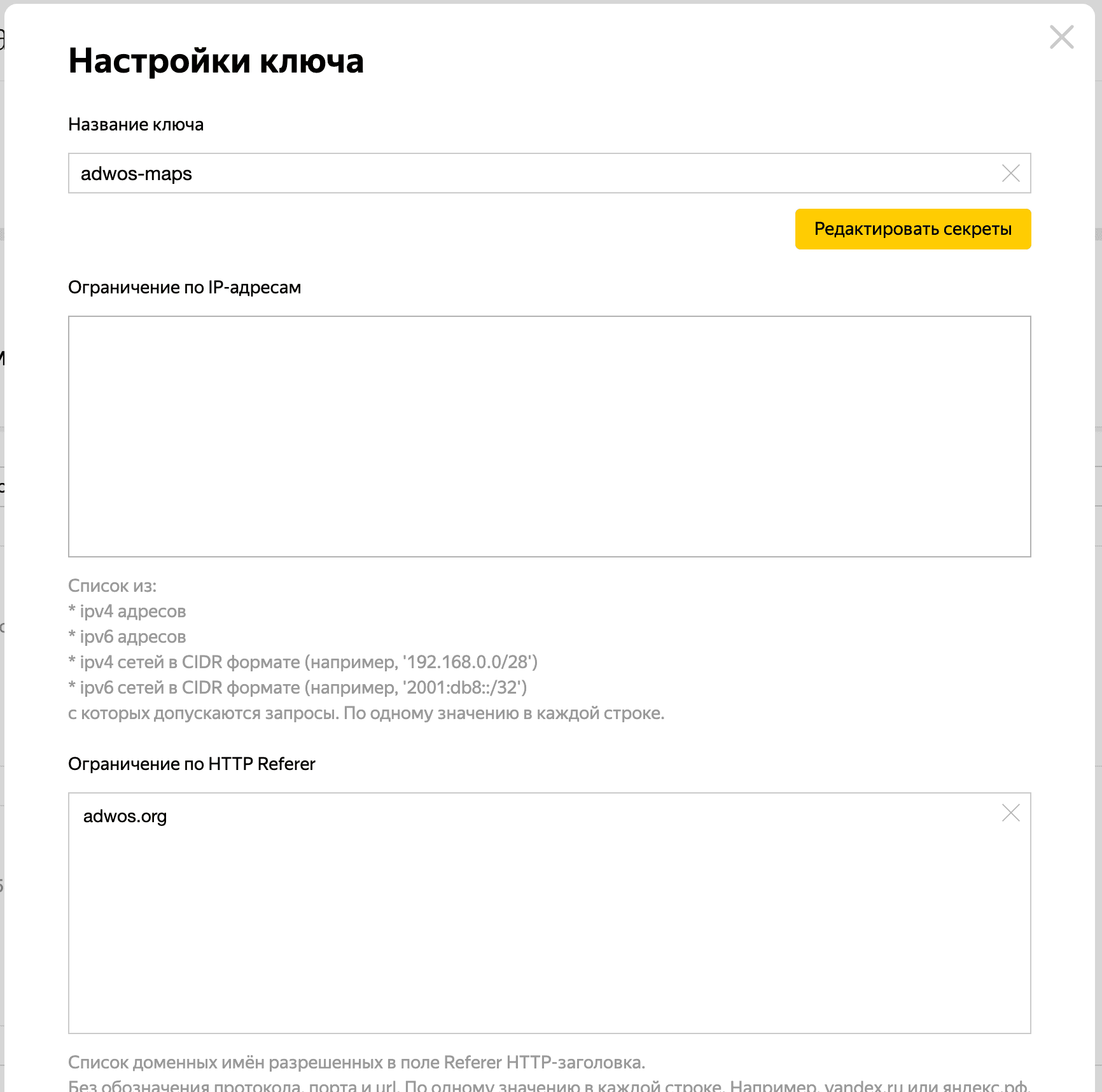
Важно! Указывайте только доменное имя без протокола https://, без дополнительных параметров и путей. Яндекс использует Referer для проверки источника запросов к API.
- Сохраните изменения.
Заполнение настроек модуля
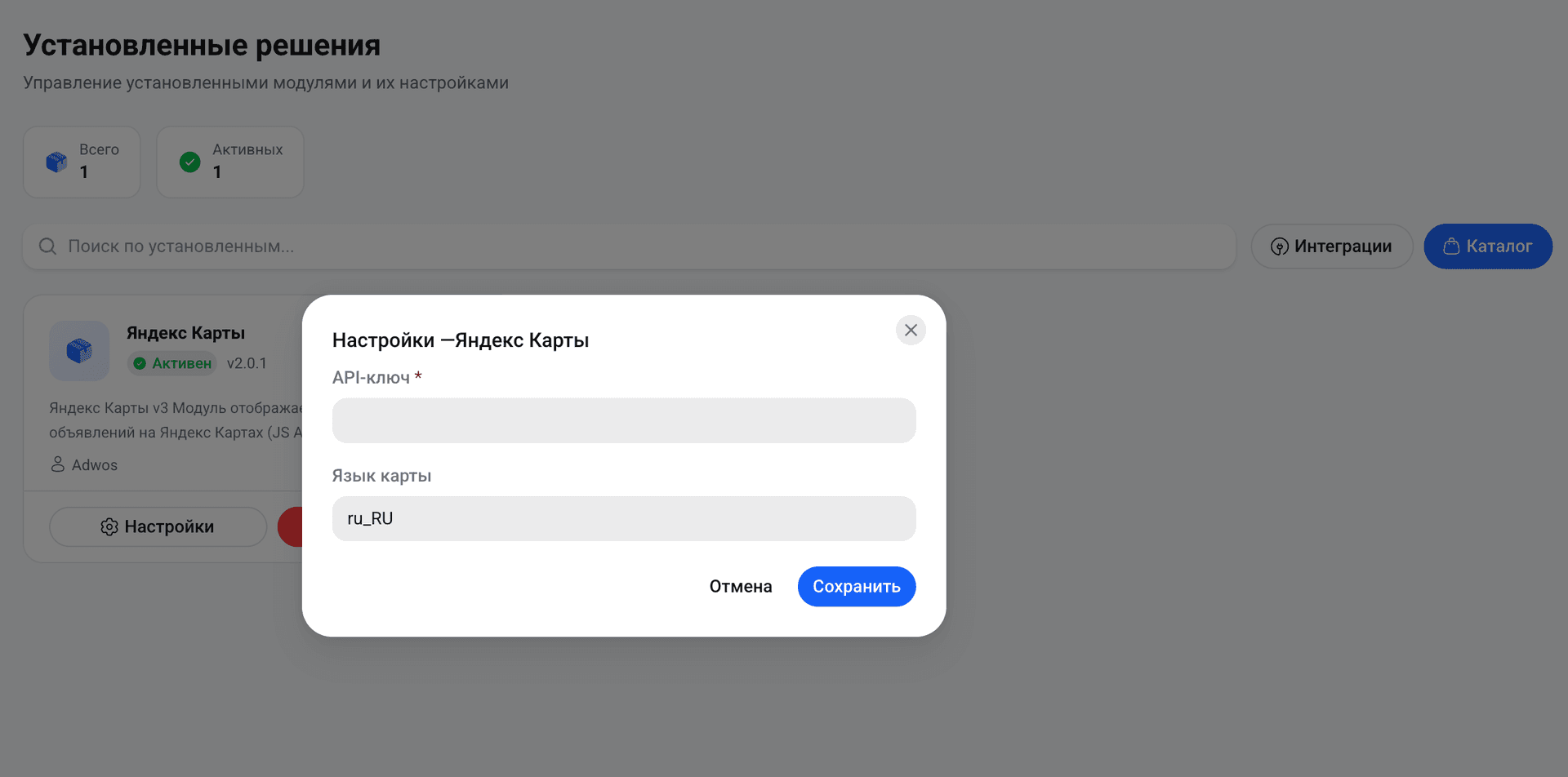
После получения API-ключа вернитесь в настройки модуля на сайте.
- Вставьте API-ключ в поле API Key.
- Проверьте параметр Язык карты.
По умолчанию используется значение:
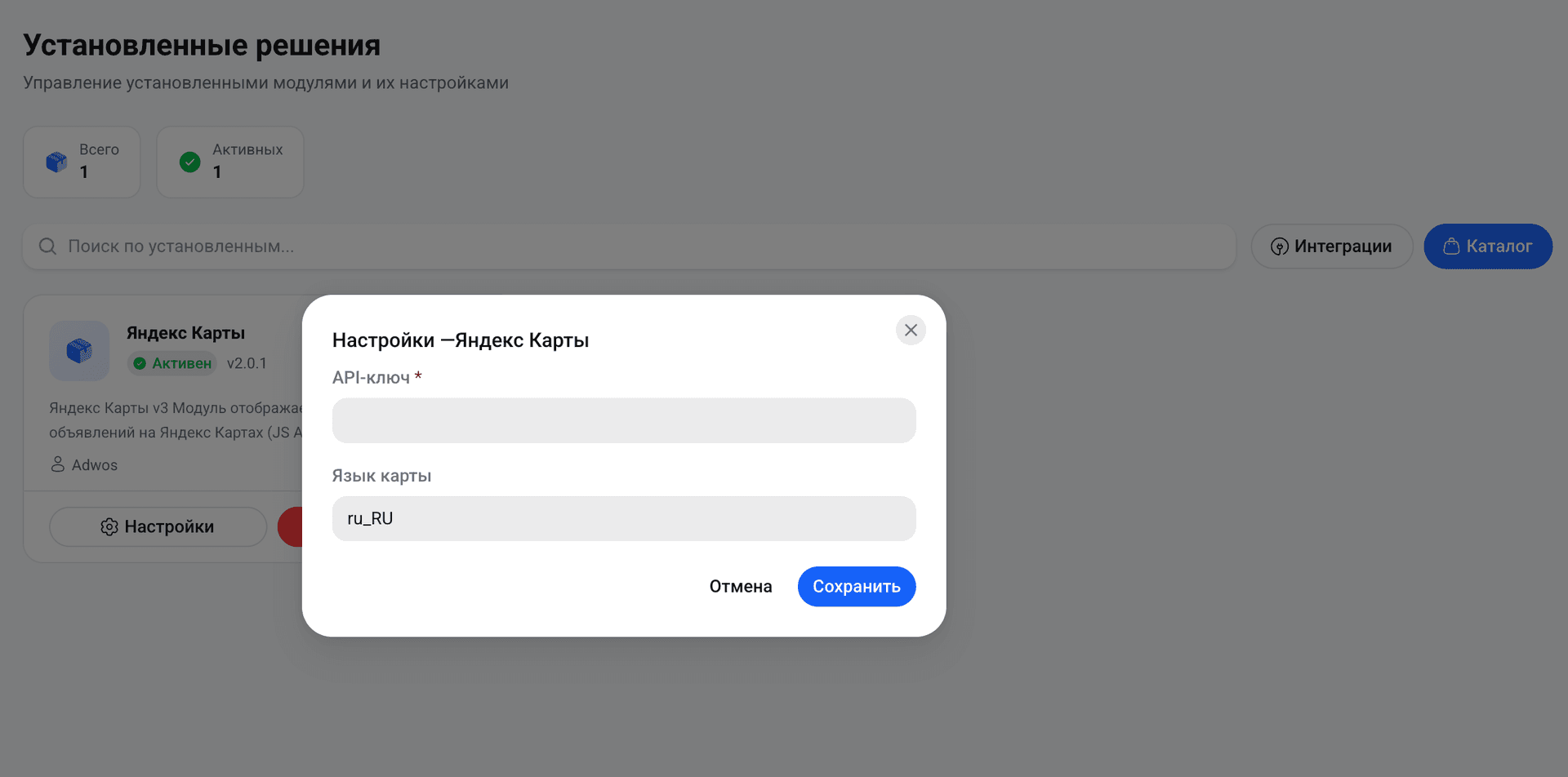
Данный параметр отвечает за язык интерфейса карты и отображение географических объектов. Для русскоязычных проектов рекомендуется оставить значение по умолчанию.
- Сохраните настройки.
Активация Яндекс Карт в настройках системы
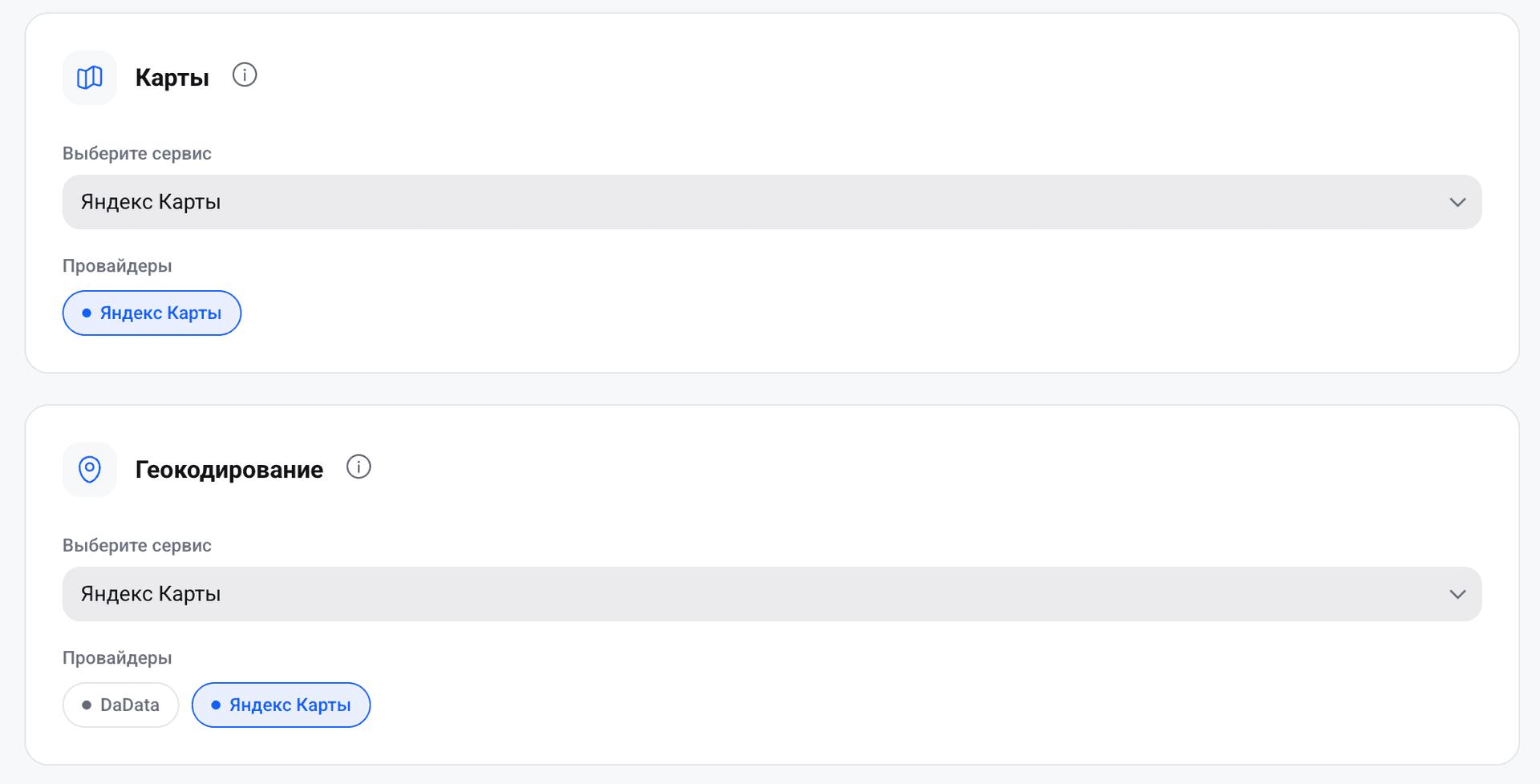
После настройки модуля необходимо выбрать его в качестве основного картографического сервиса.
- Перейдите в раздел интеграций:
- Пролистайте страницу до блока Карты.
- В выпадающем списке выберите Яндекс Карты.
- Сохраните изменения.
Настройка геокодирования
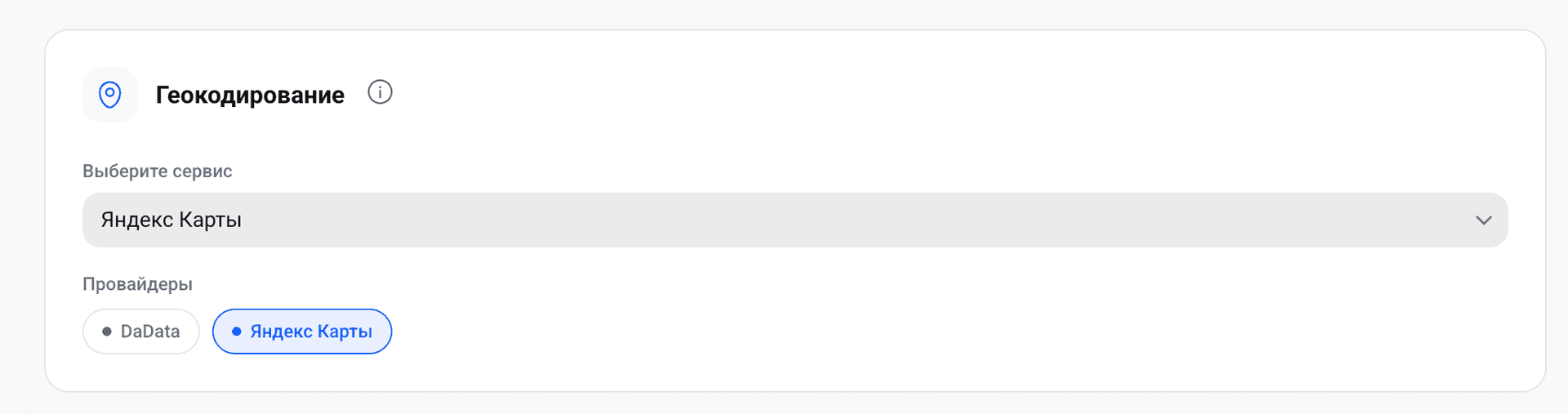
Ниже блока настройки карт расположен раздел Геокодирование.
По умолчанию в системе используется сервис:
Яндекс
Для большинства проектов дополнительных настроек не требуется.
Использование DaData для геокодирования
Если требуется более удобное автозаполнение адресов и подсказки при вводе, рекомендуется использовать модуль DaData.
Преимущества DaData:
- быстрые подсказки адресов;
- автоматическое заполнение адресных данных;
- проверка корректности адресов;
- высокая скорость обработки запросов;
- бесплатный тариф до 10 000 запросов в сутки.
После установки и настройки модуля DaData его можно выбрать в разделе Геокодирование вместо сервиса Яндекс.
Проверка работоспособности
После завершения настройки рекомендуется выполнить проверку:
- Откройте страницу сайта, на которой используется карта.
- Убедитесь, что карта успешно загружается.
- Проверьте корректность отображения объектов на карте.
- Проверьте работу поиска адресов.
- Убедитесь, что геокодирование выполняется без ошибок.
Возможные проблемы
Карта не отображается
Проверьте:
- корректность API-ключа;
- наличие привязки домена в настройках HTTP Referer;
- выбор сервиса Яндекс Карты в настройках интеграций;
- сохранение всех изменений после настройки.
Ошибка геокодирования
Проверьте:
- действительность API-ключа;
- правильность настроек геокодирования;
- наличие доступа к сервисам Яндекс;
- лимиты используемого сервиса геокодирования.
После выполнения всех шагов модуль Яндекс Карты будет полностью настроен и готов к использованию на вашем сайте.